
「NotebookLM(ノートブックLM)」は、Googleが提供する生成AIサービスです。
このアプリのいちばんの特徴は、自分でアップロードした資料をもとにAIが回答や要約をしてくれること。
たとえば、PDFや音声ファイル、ウェブサイトのURL、YouTubeの動画、自分のメモなどを入れておくと、AIがその内容を理解して質問に答えてくれます。
ここからは、NotebookLMの使い方をステップごとにやさしく解説していきます。
ステップ1 アプリを手に入れる
スマホがあれば、すぐに始められます。
- Androidの場合:Google Playストアを開く
- iPhoneの場合:Appストアを開く
検索欄に「ノートブックLM」と入力し、「Google」と書かれた公式アプリを選んでインストールします。
ステップ2 アプリを使い始める
NotebookLMは無料で使えるAIノートです。
アプリを開いて「使ってみる」をタップし、利用規約に同意すれば準備完了。
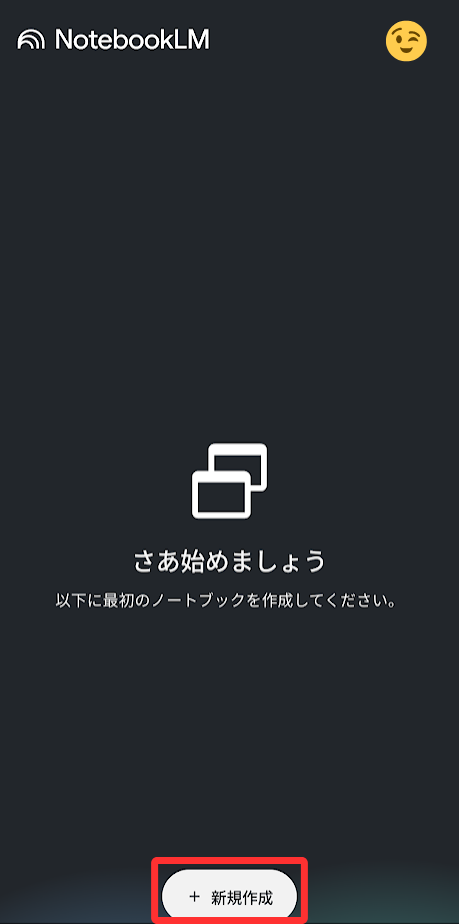
スタート画面の下にある「新規作成」からノートを作りましょう。
ステップ3 自分の資料を入れる
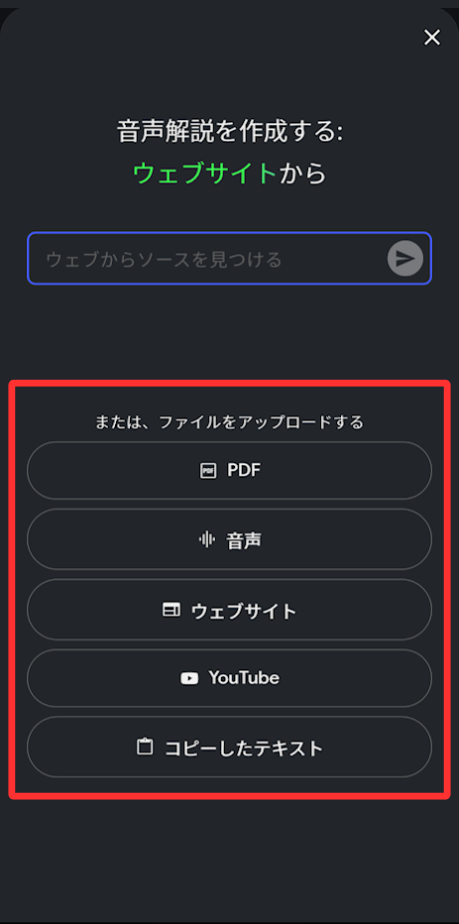
NotebookLMは、あなたの大事な資料をまるごと覚えてくれるAIノートです。
入れられる資料は以下のとおりです。
- PDFファイル
- 音声ファイル
- ウェブサイトのURL
- YouTubeの動画URL
- 自分で書いたメモやテキスト
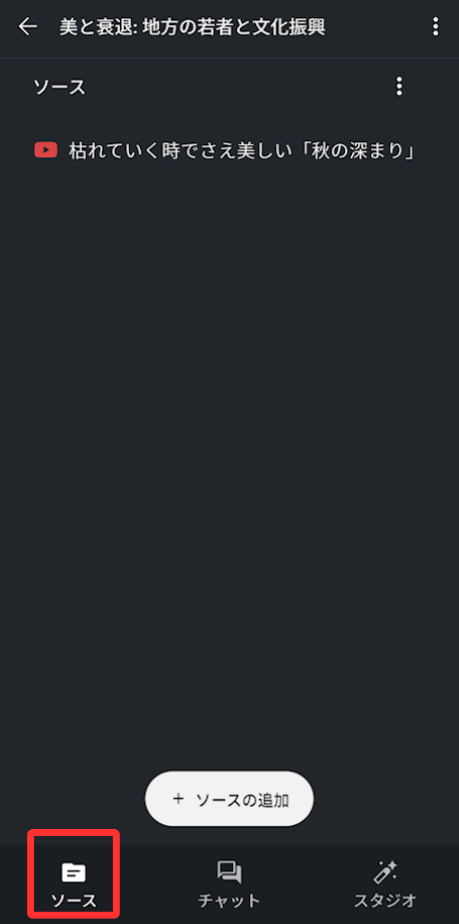
資料を追加するには、アプリの中の「ソースの追加」から項目を選び、
URLを貼り付けたりファイルを選択したりするだけでOK。
※スマホでYouTubeのURLをコピーするには、動画の「共有」→「コピー」をタップします。
ステップ4 資料について質問する
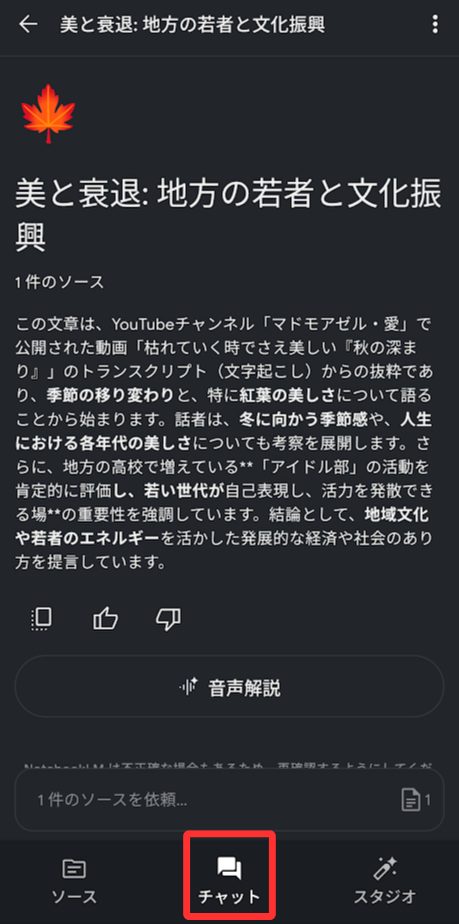
資料を入れたら、「チャット」機能を使って質問してみましょう。
たとえば、
- 「この資料で一番大事なことは何?」
- 「内容を簡単にまとめて」
と聞くと、NotebookLMがあなたの資料をもとにわかりやすく答えてくれます。
普通のAIはインターネット全体の情報を参照するため間違いもありますが、
NotebookLMはあなたが入れた資料だけを根拠に答えるため、信頼性が高いのが特徴です。
さらに、AIの答えがどの資料のどの部分に基づいているかをアイコンで表示してくれるので安心です。
ステップ5 音声で資料を聞く(ポッドキャスト機能)
NotebookLMには、あなたの資料を音声で読み上げてくれる「ポッドキャスト機能」もあります。
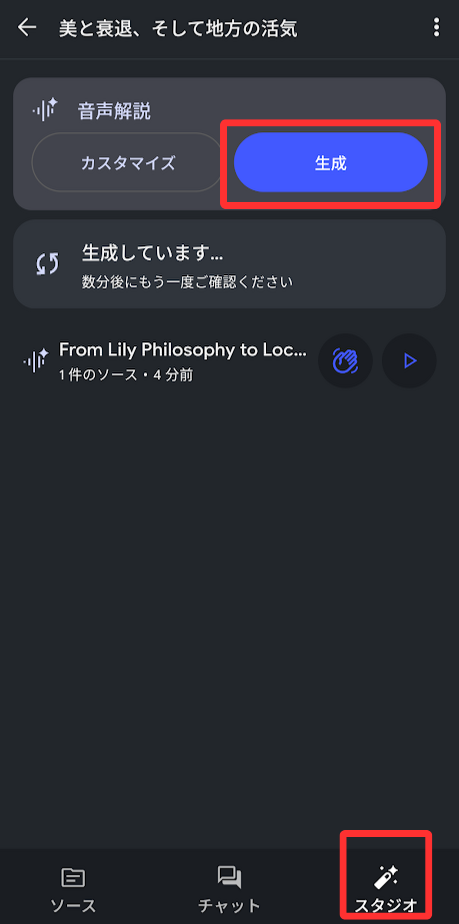
「スタジオ」という機能を開き、作りたい資料を選んで「生成」をタップ。
しばらく待つ(3〜5分)と音声が自動で作成され、再生ボタンで聞くことができます。
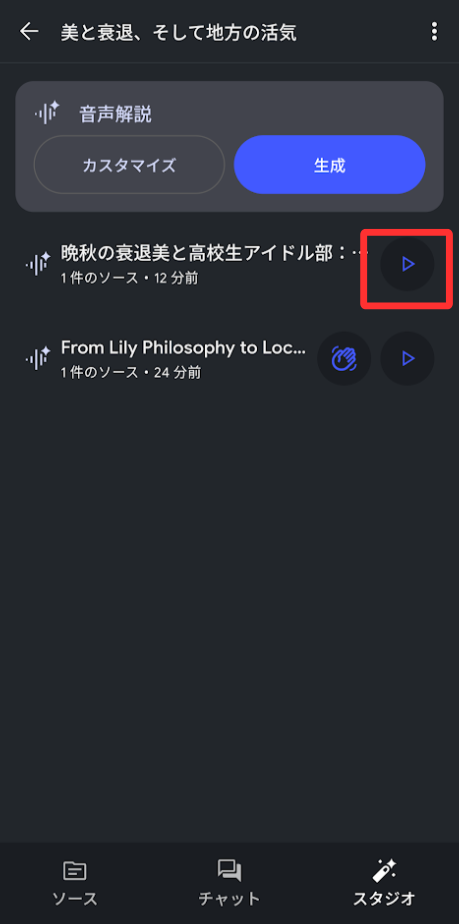
生成できました。「再生」をタップ。
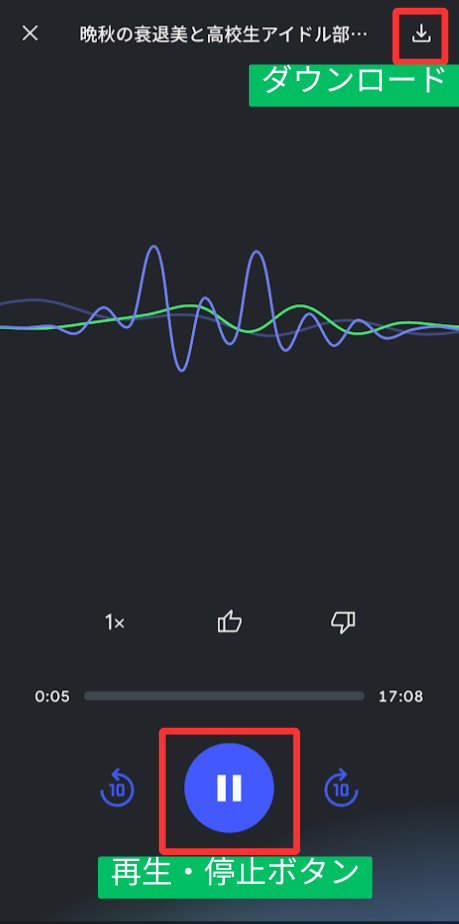
作成した音声はダウンロードしてオフライン再生も可能。
通勤中や家事をしながらでも聞けるので、とても便利です。
NotebookLMが役立つ場面
NotebookLMは、いろいろなシーンで活用できます。
- 勉強したいとき:講義資料や記事を要約&音声で復習
- 仕事での記録整理:会議のメモをまとめてToDoを整理
- 買い物の比較:商品の公式サイトやレビューをまとめて分析
まるでAIと一緒に、自分の「知識ノート」を育てていくような感覚です。
NotebookLMは、まさにあなた専用のAIノート。
必要な情報だけを的確に教えてくれる、頼もしい相棒です😌